
Conferir os dados obstétricos
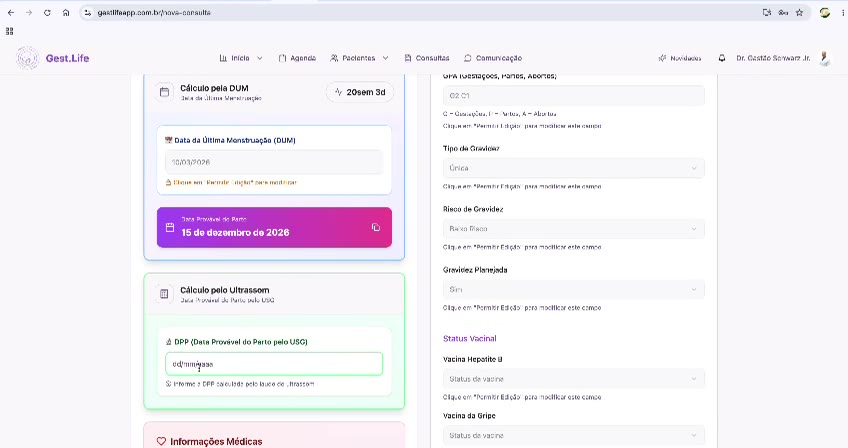
Validar DUM, DPP, GPA e risco antes de examinar.
Você vai aprender
- Como o sistema calcula idade gestacional e DPP
- Como corrigir o cálculo pelo ultrassom
- Como destravar campos bloqueados com 'Permitir Edição'
Passo a passo
- 1
Selecione a paciente — o sistema pré-preenche o que já conhece.
- 2
Informe a DUM: idade gestacional e DPP são calculadas na hora.
- 3
Se houver ultrassom, preencha a DPP pelo USG para corrigir a idade gestacional.
- 4
Para mudar GPA, tipo de gravidez ou risco, clique em Permitir Edição no campo.
- 5
Navegue pelas abas: Dados Obstétricos, Consultas do Dia, Anamnese, Exames e Receitas.
Atalho de agilidade
Por que isso importa
Idade gestacional errada contamina tudo que vem depois: interpretação da altura uterina, janela dos exames de rotina, data provável do parto e a própria classificação de risco. Trinta segundos conferindo DUM e DPP aqui evitam uma conduta calculada em cima de data errada.
Boas práticas
Faça sempre assim
- Quando houver ultrassom de primeiro trimestre, ele manda: preencha a DPP pelo USG.
- Revise o GPA na primeira consulta da gestação e só mexa depois com motivo.
- Percorra as abas na ordem em que atende — o sistema segue a lógica da consulta, não do formulário.
Erros comuns
A idade gestacional está diferente do que calculei.
Não consigo editar GPA, tipo de gravidez ou risco.
Aprofunde-se
Continue por aqui para entender o que vem antes e depois deste passo.