
Passo 05Adicionar Nova Consulta 1 min
Abrir uma nova consulta
Escolher o método certo de lançamento.
Você vai aprender
- Quando usar Consulta Retroativa, Upload Automático ou Cadastro Manual
- Como migrar histórico de outro sistema sem digitar tudo
Passo a passo
- 1
Clique em + Consulta (tela de Pacientes) ou Nova Consulta (Ações Rápidas).
- 2
Escolha Consulta Retroativa para registrar um atendimento de data anterior.
- 3
Escolha Upload Automático para importar várias consultas de uma vez (PDF ou CSV).
- 4
Escolha Cadastro Manual para preencher o formulário completo agora.
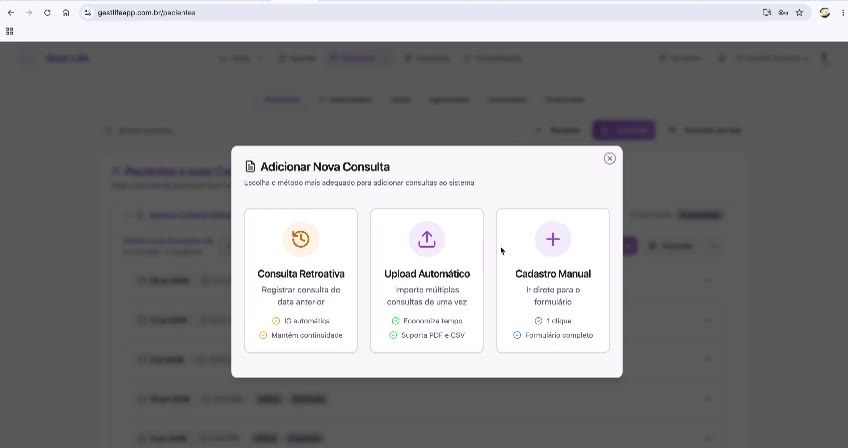
Atalho de agilidade
Migrando de outro sistema? Faça um Upload Automático com o histórico antes de começar — evita digitar consultas antigas uma a uma.
Por que isso importa
Escolher o método errado é o que faz o médico achar o sistema lento. Digitar seis consultas antigas uma a uma leva meia hora; a mesma coisa em Upload Automático leva um minuto. A escolha acontece nesta única tela.
Boas práticas
Faça sempre assim
- Atendimento acontecendo agora: Cadastro Manual.
- Atendimento que já aconteceu e precisa entrar no histórico: Consulta Retroativa.
- Pilha de consultas antigas ou migração: Upload Automático.
Erros comuns
Lancei como consulta de hoje um atendimento da semana passada.
A data errada distorce a curva de evolução. Use Consulta Retroativa e informe a data real do atendimento.
Aprofunde-se
Continue por aqui para entender o que vem antes e depois deste passo.