
Abrir una nueva consulta
Elegir el método correcto de registro.
Vas a aprender
- Cuándo usar Consulta Retroativa, Upload Automático o Cadastro Manual
- Cómo migrar el historial de otro sistema sin teclearlo todo
Paso a paso
- 1
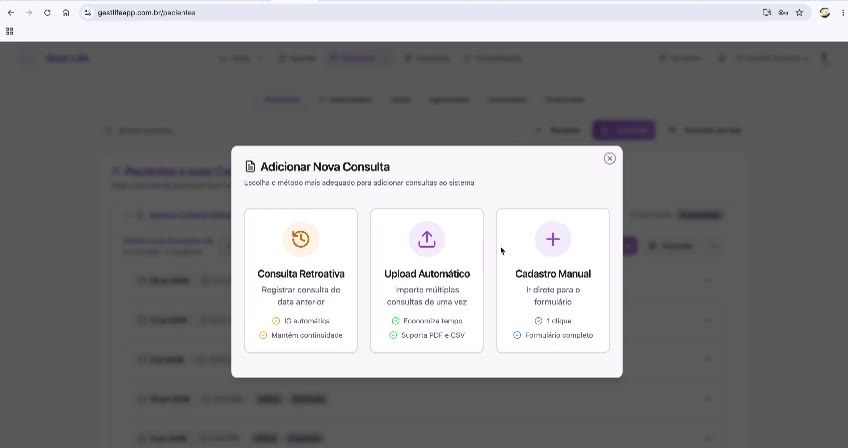
Haz clic en + Consulta (pantalla de Pacientes) o en Nova Consulta (Ações Rápidas).
- 2
Elige Consulta Retroativa (consulta retroactiva) para registrar una atención de fecha anterior.
- 3
Elige Upload Automático (carga automática) para importar varias consultas de una vez (PDF o CSV).
- 4
Elige Cadastro Manual (registro manual) para rellenar el formulario completo ahora.
Atajo de agilidad
Por qué esto importa
Elegir el método equivocado es lo que hace que el médico crea que el sistema es lento. Teclear seis consultas antiguas una a una lleva media hora; lo mismo con Upload Automático lleva un minuto. Esa elección ocurre en esta única pantalla.
Buenas prácticas
Hazlo siempre así
- Atención que ocurre ahora: Cadastro Manual.
- Atención que ya ocurrió y necesita entrar en el historial: Consulta Retroativa.
- Un montón de consultas antiguas o una migración: Upload Automático.
Errores frecuentes
Registré como consulta de hoy una atención de la semana pasada.
Profundiza
Sigue por aquí para entender qué viene antes y después de este paso.