
Registrar a una nueva paciente
Crear la ficha en un único formulario.
Vas a aprender
- Qué es realmente obligatorio para guardar
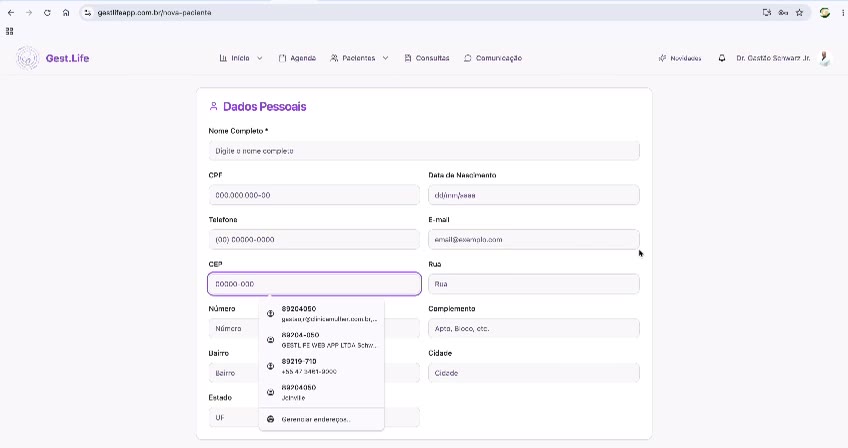
- Cómo el CEP (código postal) completa la dirección solo
- Por qué el contacto de emergencia no es burocracia
Paso a paso
- 1
En Pacientes, haz clic en + Paciente.
- 2
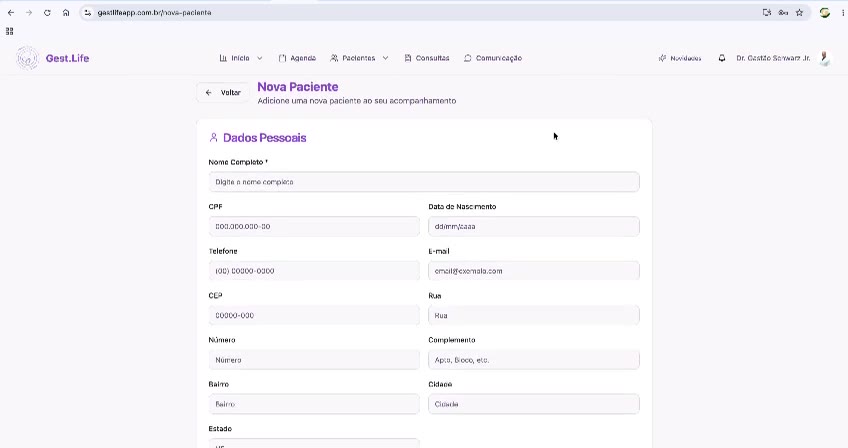
Rellena Dados Pessoais (datos personales): nombre completo, CPF (documento fiscal brasileño), fecha de nacimiento, teléfono y correo.
- 3
Escribe el CEP (código postal) — el sistema sugiere y completa la dirección.
- 4
Baja hasta Contato de Emergência (contacto de emergencia) y rellena nombre y teléfono.
- 5
Haz clic en Salvar (guardar).
Atajo de agilidad
Por qué esto importa
La ficha es la base de todo lo que viene después: cálculo de la edad gestacional, agenda de retorno, recetas e historial. Una ficha hecha con prisa pero con el nombre y el teléfono correctos vale más que una ficha completa hecha tres días más tarde.
Buenas prácticas
Hazlo siempre así
- Rellena el teléfono con prefijo: es por ahí por donde el equipo confirma consulta y retorno.
- El contacto de emergencia es crítico en gestación de alto riesgo — lleva 15 segundos y evita una llamada perdida en una intercurrencia.
- Comprueba la fecha de nacimiento: la edad materna entra en la evaluación de riesgo.
Errores frecuentes
La dirección no se completó después del CEP.
Registré dos veces a la misma paciente.
Profundiza
Sigue por aquí para entender qué viene antes y después de este paso.